
Publicado el 19 de junio de 2026 · Actualizado el 18 de agosto de 2026.
App gratuita · Disponible para iPhone y Android · Snapseed 4.0 lanzado en mayo 2026
Cuando vuelvo de un viaje me encanta el momento de abrir el carrete del móvil y quedarme con las fotos que realmente merecen la pena. Las que tienen algo que me convence: la luz de esa tarde, el reflejo que nadie más vio, el encuadre exacto del instante…
Snapseed es la app que uso para darles ese último retoque antes de guardarlas en favoritas, subirlas a Instagram o mandarlas por WhatsApp. Sin complicaciones, sin suscripciones y sin tener que abrir el ordenador.
En este artículo te cuento qué es Snapseed, para qué sirve de verdad y qué herramientas uso yo habitualmente. Y al final respondo a la pregunta que mucha gente se hace: ¿vale la pena aprender a usarla con un curso de pago?
Qué es Snapseed y cómo sacarle partido en 2026
Snapseed es una aplicación gratuita de edición de fotos para móvil, disponible tanto para iPhone como para Android. La desarrolló Google y lleva años siendo una de las más descargadas en su categoría (y no me extraña).
Lo que la diferencia de otras apps es que combina herramientas de edición básica con funciones bastante avanzadas, todo sin cobrarte nada. Sin versión premium, sin funciones bloqueadas y sin suscripción mensual.
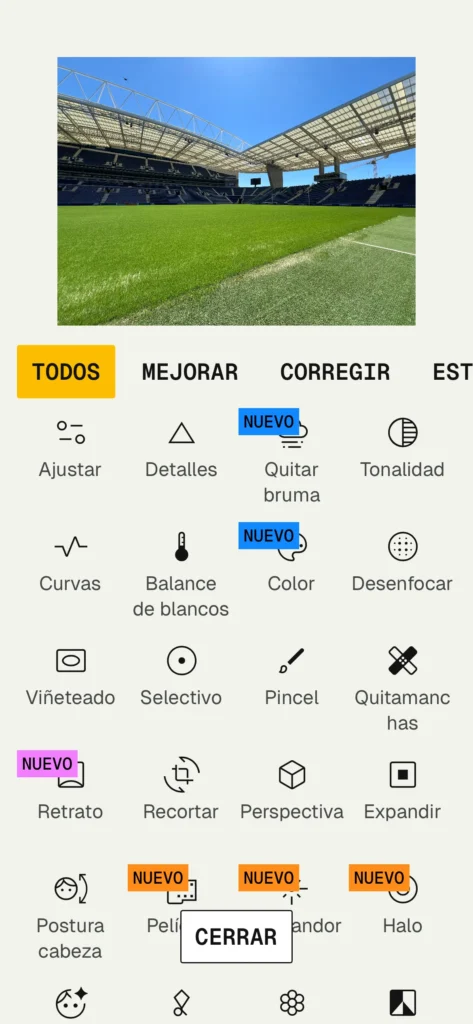
En mayo de 2026 Google lanzó Snapseed 4.0, una actualización importante que introdujo la edición no destructiva, es decir, puedes modificar cualquier ajuste previo sin perder los cambios posteriores (máscaras inteligentes con IA, edición por lotes, un nuevo panel de color HSL, barra de favoritos personalizable y la función resplandor), funciones que hasta ahora solo encontrabas en editores de escritorio.
Herramientas principales de Snapseed
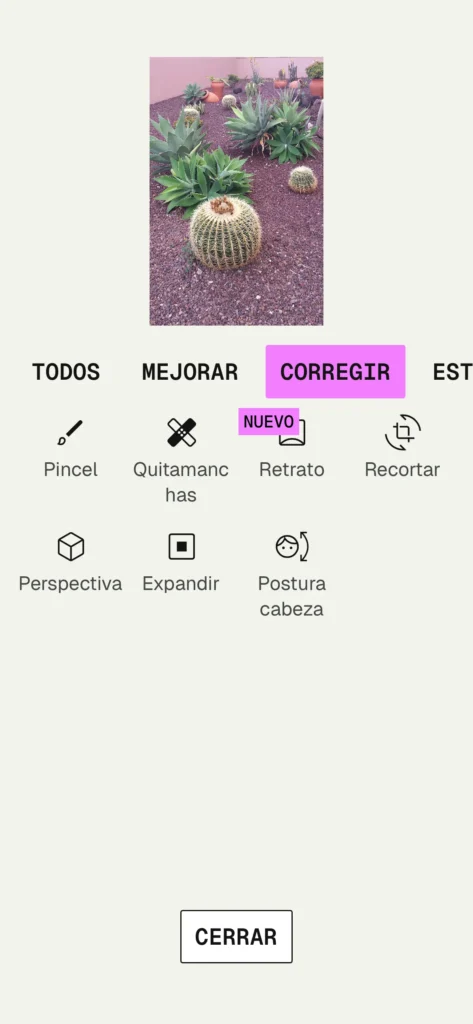
La app organiza sus herramientas en tres pestañas: Mejorar, Corregir y Estilos. Aquí te cuento las que uso yo y las que más me han llamado la atención.
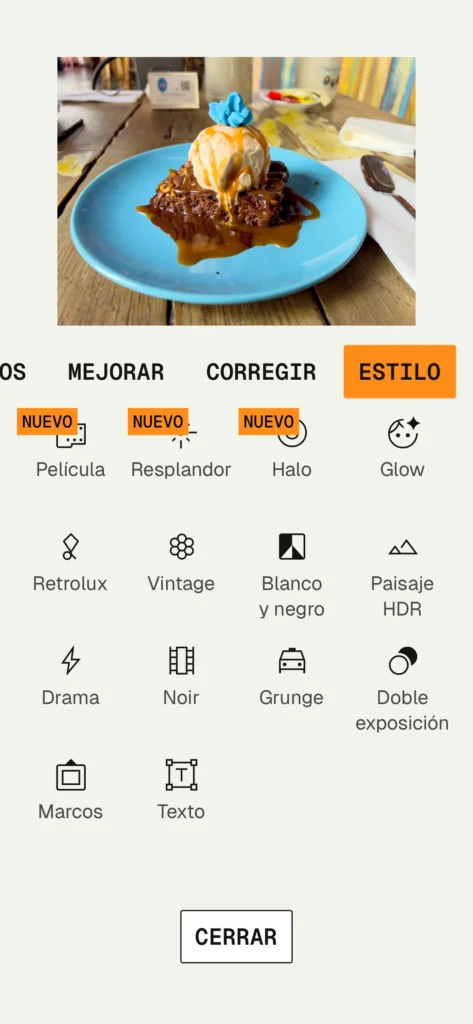
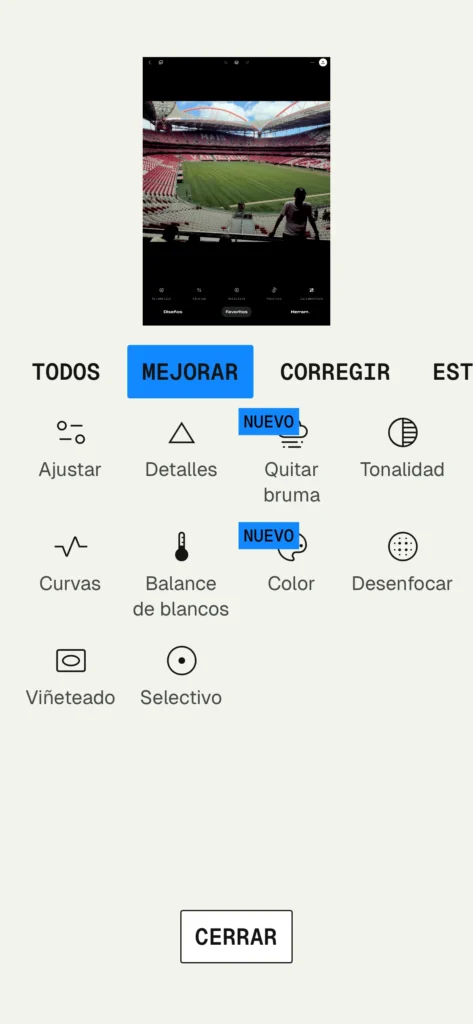
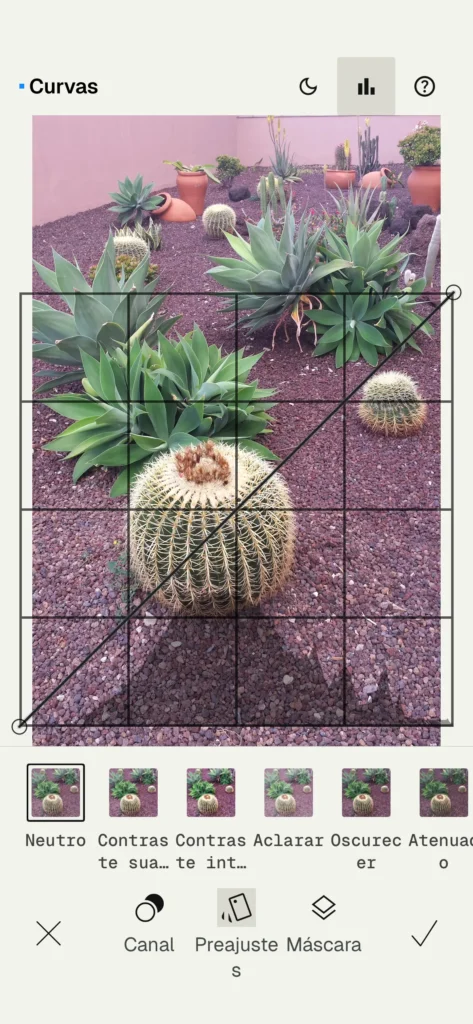
¿La foto tiene poca vida? Ajusto brillo, contraste, saturación y sombras con gestos sencillos desde curvas, en Mejorar. Si tengo prisa, la varita mágica aplica rápidamente los cambios en un segundo.
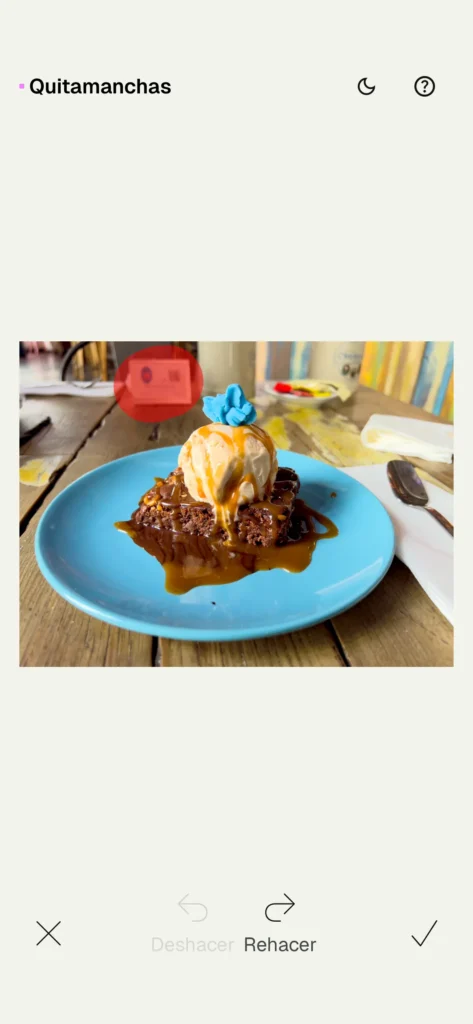
¿Hay algo que arruina la foto? El Quitamanchas lo elimina de forma limpia, sin dejar rastro. Hago zoom antes de usarlo para ser más precisa. Lo que antes requería Photoshop, aquí lo resuelvo en menos de un minuto.
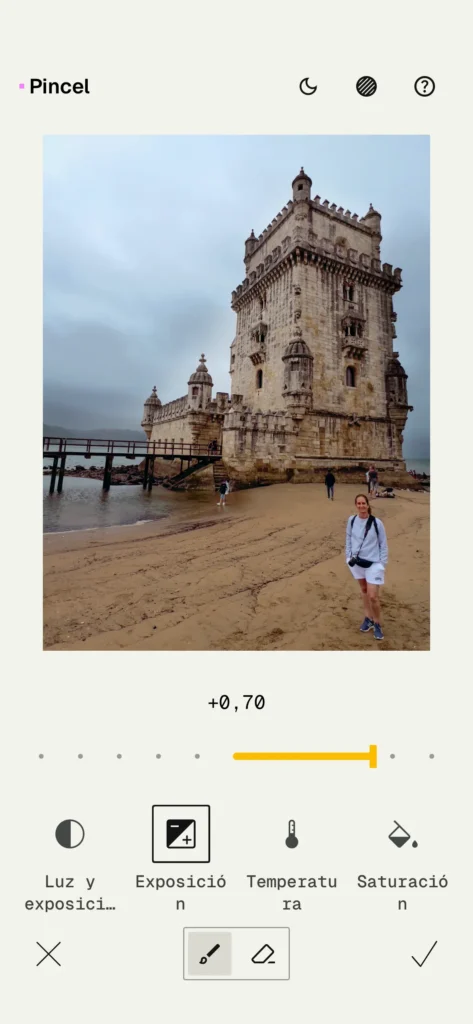
¿El fondo roba protagonismo al sujeto? Con el Pincel pinto con el dedo la zona que quiero corregir y ajusto exposición, temperatura o saturación solo ahí, sin tocar el resto. Ideal para fotos de redes sociales.
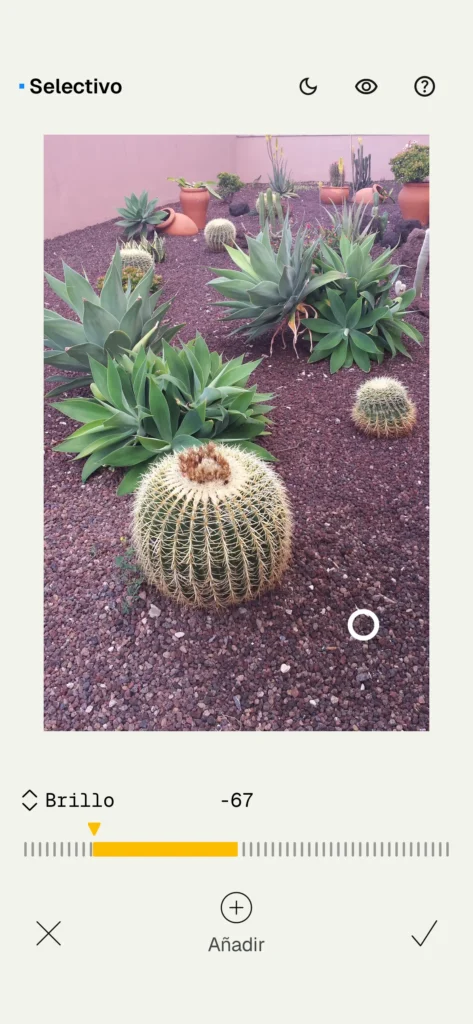
¿Un color no queda bien pero no quiero tocar el resto de la imagen? Selectivo me deja elegir ese color y ajustarlo de forma independiente. Si el verde del césped está demasiado saturado pero el cielo está bien, solo toco lo que necesito.
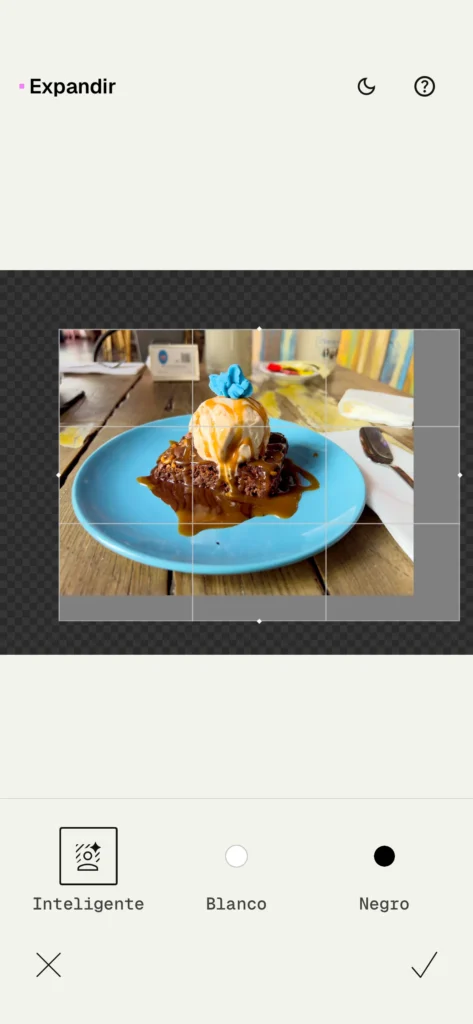
¿Me quedé corta de encuadre al disparar? Expandir reconstruye los bordes de la foto. Añado el cielo que no se veía, alargo el suelo y el resultado es tan natural que no se nota el retoque.
Novedades de Snapseed 4.0 que he probado en mi iPhone
Cuando actualicé la app en mayo vi enseguida que algo había cambiado. La interfaz responde más rápido, las herramientas están mejor organizadas y hay etiquetas de «Nuevo» en varias funciones.
Las que más me han llamado la atención en el uso diario: la edición no destructiva cambia la forma de trabajar. Antes, si quería retocar un ajuste que había hecho varios pasos atrás, tenía que deshacer todo lo posterior. Ahora puedo volver a cualquier ajuste y modificarlo sin perder nada. Para quien edita varias fotos seguidas, esto ahorra tiempo y frustración.
Las máscaras inteligentes detectan automáticamente el cielo, el sujeto o el fondo y me permiten aplicar ajustes solo en esa zona. Y el panel HSL deja ajustar el tono, la saturación y la luminancia de cada color por separado. Si en una foto el verde del césped queda demasiado saturado pero no quiero tocar el resto, voy directamente a ese color y lo corrijo. Una precisión que no esperaba encontrar en una app gratuita.
Para qué tipo de fotos funciona bien Snapseed
No todas las situaciones piden el mismo editor. Snapseed tiene sus puntos fuertes y conviene saber cuándo sacarles partido.
Funciona especialmente bien para fotos de viaje. Ajustes rápidos de luz y contraste, quitar algún elemento que estorba, expandir el encuadre si te quedaste corto. En diez minutos tienes las fotos listas.
También para fotos de comida. El pincel permite aumentar el contraste del plato sin afectar al fondo, lo que da ese resultado que se ve en Instagram sin necesidad de filtros genéricos.
Donde tiene más limitaciones es en fotografía técnica o profesional. Si trabajo en RAW con una cámara sin espejo y necesito control total sobre el color y el ruido, Snapseed se queda corta. Para eso hay opciones más completas, como Lightroom Mobile.
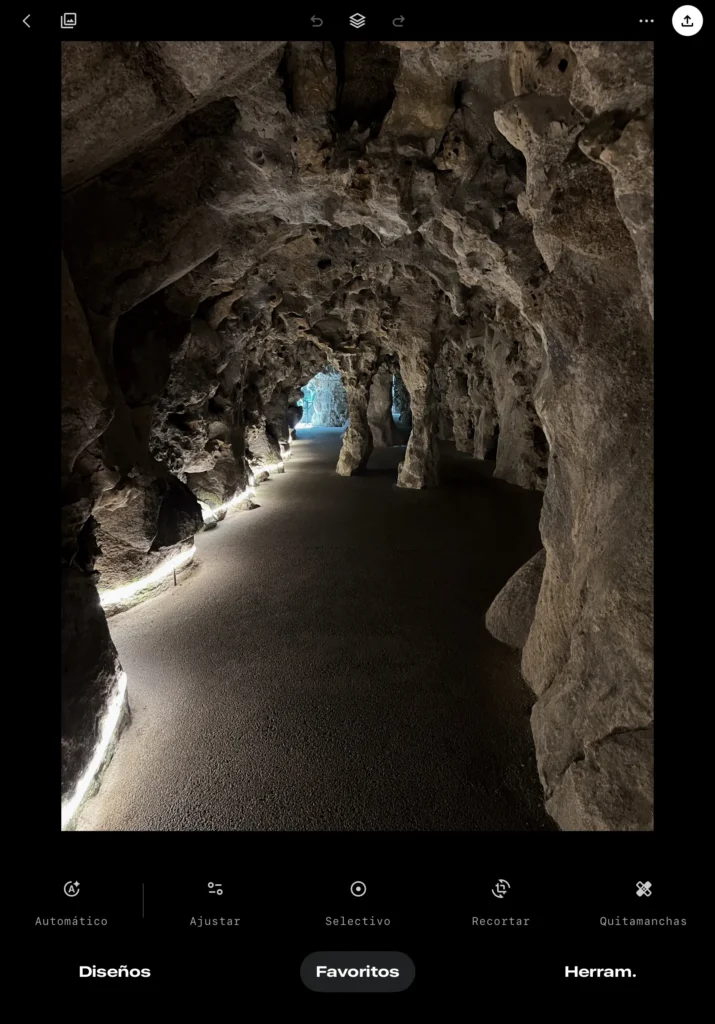
Antes
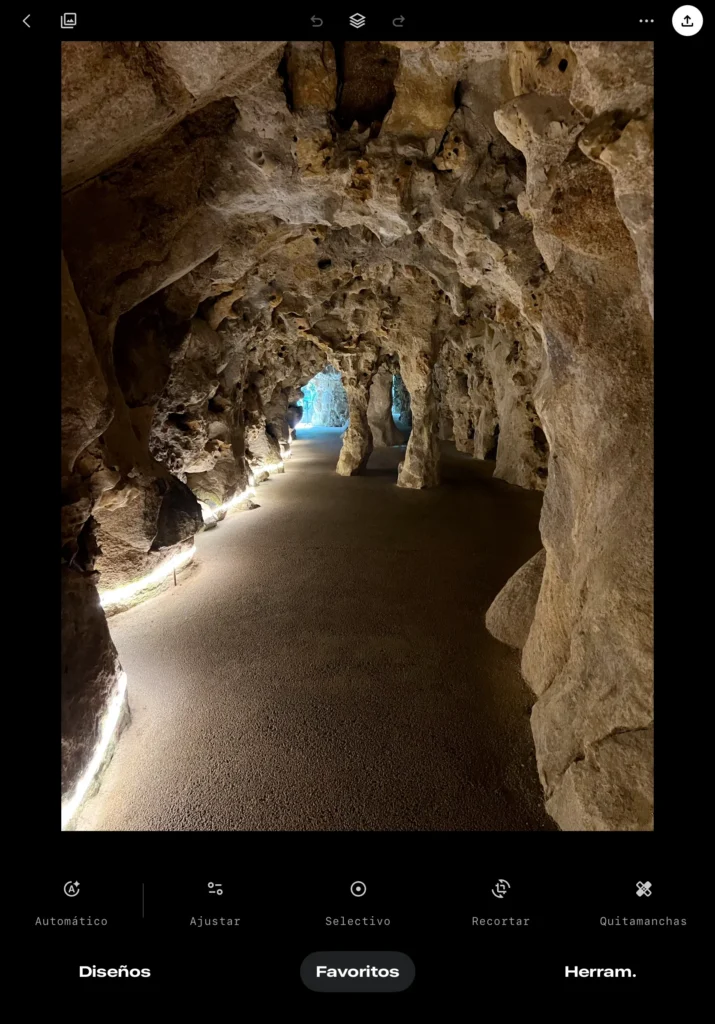
Después
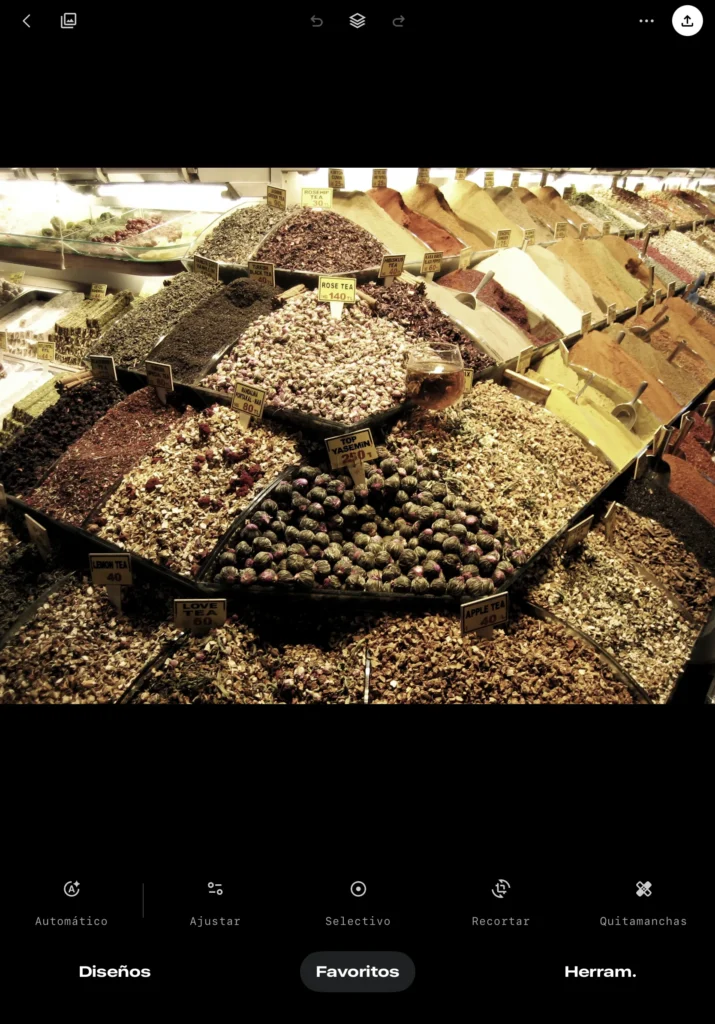
Antes
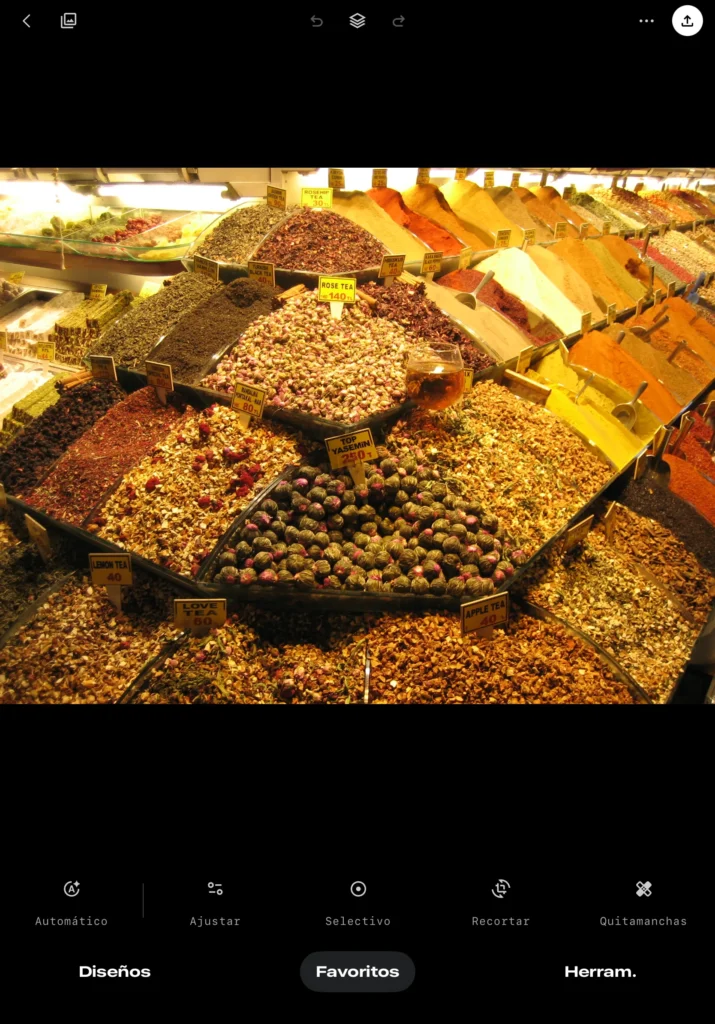
Después
Snapseed puede mejorar una foto, pero no puede hacer milagros. La diferencia real está en lo que aprendes antes de abrir el editor, que es justo lo que analizo en mi opinión sobre el curso de fotografía móvil de MasterPhoto Academy.
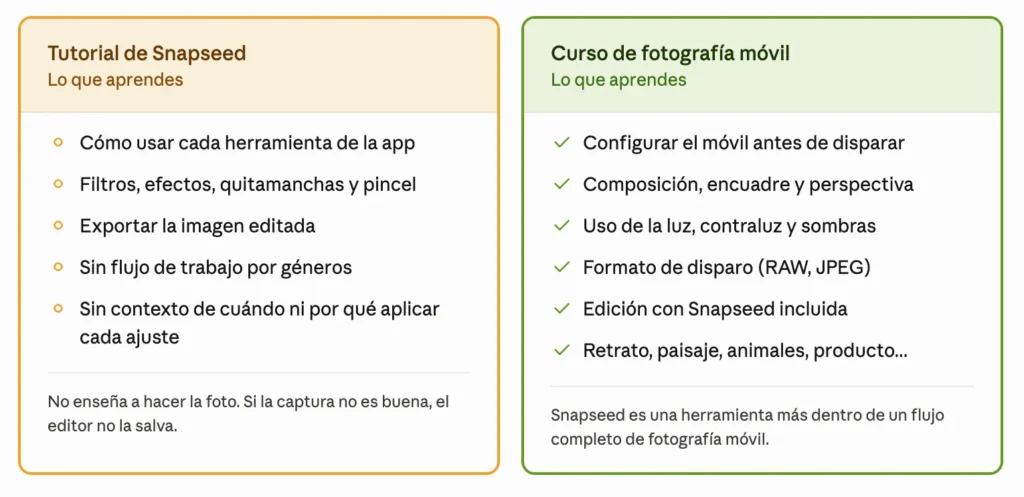
¿Vale la pena aprender Snapseed con un curso de pago?
Es la pregunta lógica. Si la app es gratuita e intuitiva, ¿para qué pagar un curso?
La respuesta corta: un curso solo de Snapseed, probablemente no. La app tiene una curva de aprendizaje bastante accesible y hay tutoriales gratuitos en YouTube que cubren la mayoría de herramientas. Si lo que quieres es aprender a mover sliders, no necesitas pagar por eso.
Pero hay una pregunta más importante que pocas personas se hacen: ¿de qué sirve saber editar si la foto de partida no es buena?
Snapseed puede mejorar una foto, no puede salvar una foto mal hecha. No puede recuperar el enfoque, recomponer el encuadre, ni añadir la luz que no estaba. Y esa es la frustración que tienen muchas personas que aprenden a usar la app pero siguen sin conseguir los resultados que esperaban.
Lo que marca la diferencia no es el editor. Es todo lo que pasa antes de abrir Snapseed: saber configurar el móvil, entender el formato de disparo (RAW o JPEG) para que la foto tenga margen de edición después, entender cómo se comporta la luz y cómo colocarte respecto a ella, jugar con el contraluz y las sombras, aplicar reglas de composición, usar la cuadrícula, trabajar la perspectiva y el encuadre, elegir el objetivo correcto en cada situación y saber cuándo no usar el flash.
Y no solo en abstracto, sino aplicado a géneros fotográficos concretos: retrato, paisaje, animales, fotografía urbana, producto, selfis. Porque no se fotografía igual una calle que un plato de comida.
Yo encontré la respuesta formándome con un curso de fotografía y vídeo con móvil que va mucho más allá de enseñarte a editar. Ojalá lo hubiera descubierto antes, porque me cambió la forma de hacer fotos con el móvil.
Si llegas hasta aquí con ganas de probar Snapseed, ya tienes todo lo que necesitas para empezar. El siguiente paso es aprender fotografía móvil de verdad (configuración del móvil, composición, luz, encuadre…) para que Snapseed haga el resto.
Preguntas frecuentes

Escrito por Elena, profesora y creadora del Blog «Itinerario Digital».
Fecha de última actualización: 18 agosto 2026.